1
アカウントと入力情報を守る
便利な設定より先に、アカウントと入力情報の扱いを決めます。
- 多要素認証またはパスキー
- ログイン端末の確認
- 入力してよい情報の線引き
BONUS 01
回答のズレ、毎回の説明、顧客や案件の混線を減らすために、 最初に整える設定を順番に確認します。
誰として使うか、どう答えてほしいか、どの情報をどこで扱うかを決めるための設定です。
ボタン名や機能名は変わります。変わりにくいのは、情報を分ける考え方です。
書いて終わりではなく、結論・根拠・推奨案・次の行動が安定するかをテストします。
3 STEPS
1
便利な設定より先に、アカウントと入力情報の扱いを決めます。
2
毎回説明している前提を、カスタム指示とメモリに分けて設定します。
3
顧客や案件の情報を混ぜないために、プロジェクト単位で文脈を分離します。
HOW TO SET
スクショ付き解説サイトのように、見る画面、押す順番、確認ポイントを 1セットで整理しました。
セキュリティ
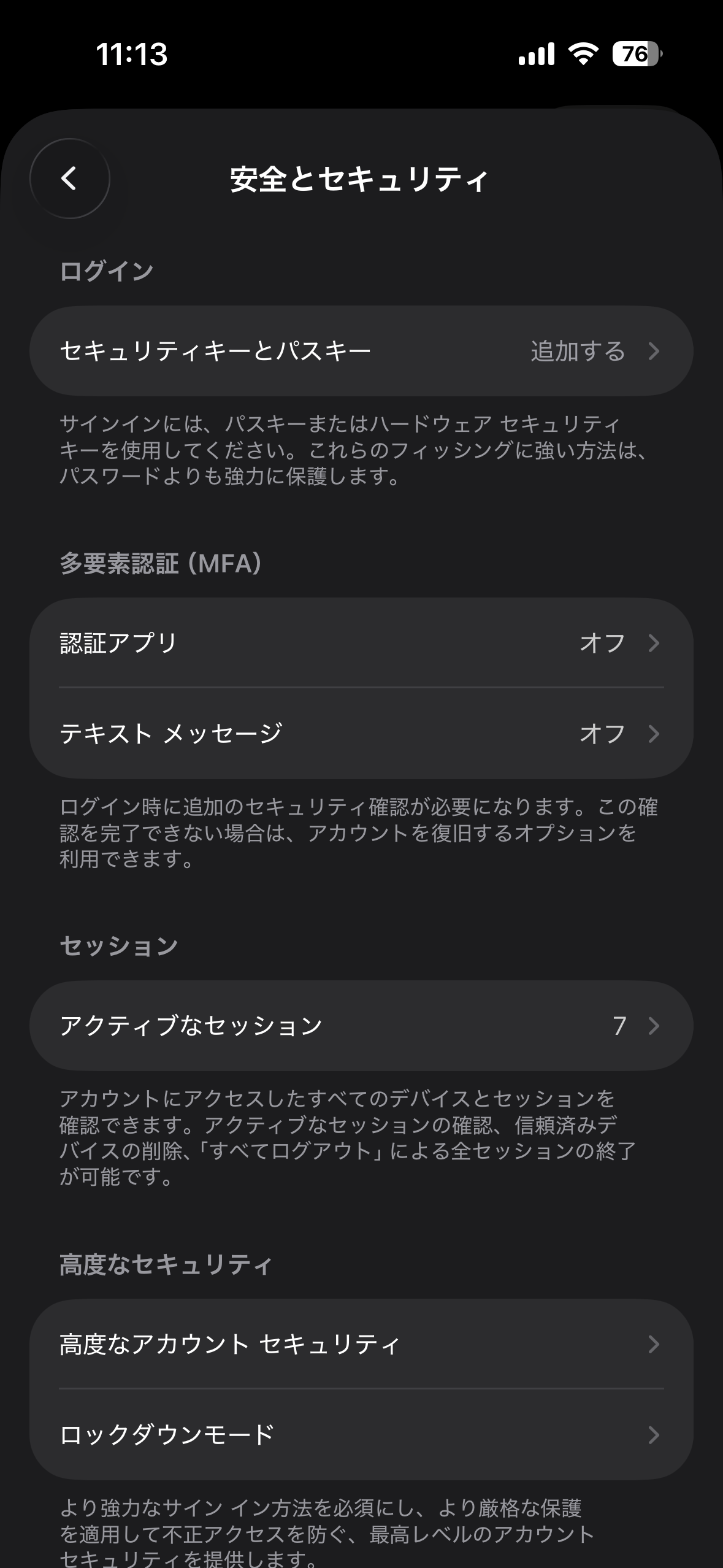
スクショで見る場所
この画面で確認
この画面で、次の項目を確認します。
表示名や配置は、プラン・端末・アップデートで変わる場合があります。
多要素認証(MFA)
認証アプリかテキストメッセージをON
パスワードだけでログインできない状態にします。
セキュリティキーとパスキー
使える端末では追加
スマホやPCの生体認証でログインできるようにします。
アクティブなセッション
知らない端末はログアウト
ログイン中の端末を確認し、心当たりのないものを残さないようにします。
データコントロール
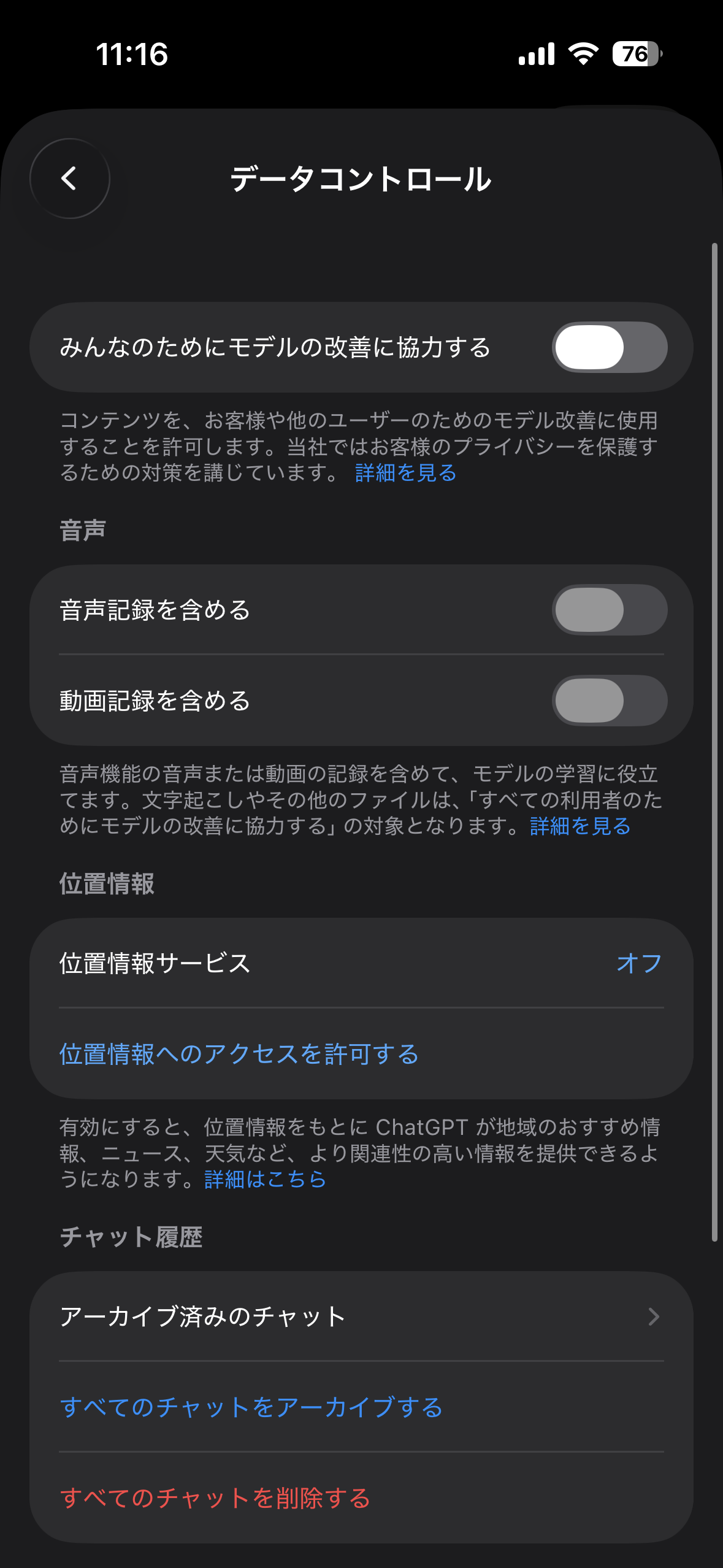
スクショで見る場所
この画面で確認
この画面で、次の項目を確認します。
表示名や配置は、プラン・端末・アップデートで変わる場合があります。
みんなのためにモデルの改善に協力する
業務利用ではOFFが無難
会社や顧客の情報を扱う可能性がある場合は、社内ルールを優先します。
音声・位置情報
使わない場合はOFFのまま
音声記録や位置情報サービスは、必要なときだけONにします。
チャット履歴
アーカイブ・削除を把握
残したい相談は履歴に残し、不要なものはアーカイブまたは削除します。
カスタム指示
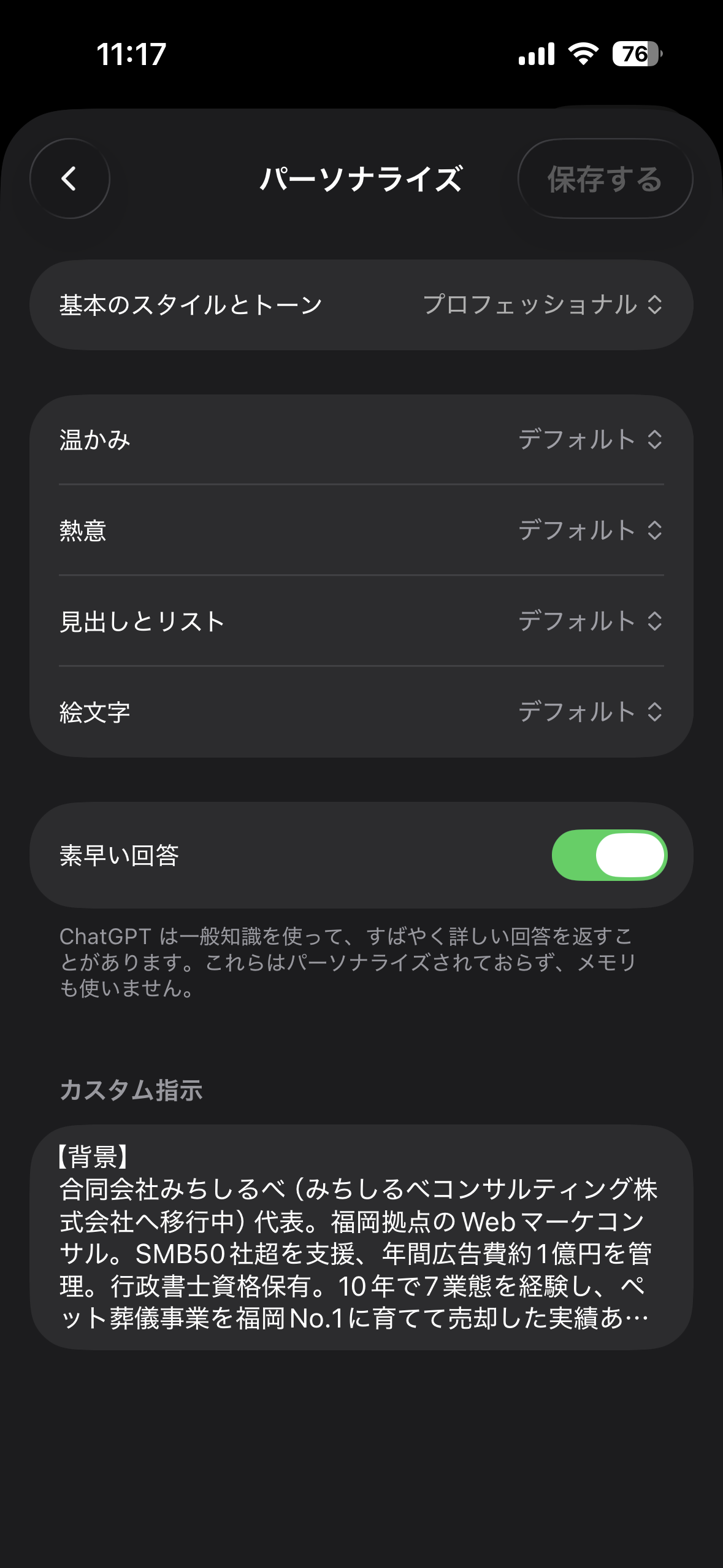
スクショで見る場所
この画面で確認
この画面で、次の項目を確認します。
表示名や配置は、プラン・端末・アップデートで変わる場合があります。
基本のスタイルとトーン
プロフェッショナル
仕事用途に合う落ち着いたトーンにします。
カスタム指示
共通カスタム指示を貼る
自分の役割、目的、判断基準、回答形式だけを書きます。
顧客・案件情報
ここには入れない
顧客名や案件の具体情報、機密情報は書かないようにします。
コピーしてChatGPTに貼り付け、[ ]の部分だけ自分用に直してください。
まず全員が使える基本形です。自分の役割と目的だけ差し替えて使います。
【私の立場】
私は[役割・職種]として、主に[業務内容]を担当しています。

【利用目的】
ChatGPTは、[利益改善・集客・採用・業務効率化・意思決定など]のために使います。

【判断基準】
提案は、作業量だけでなく、利益、費用、時間、実現可能性、再現性、継続性を踏まえて評価してください。

【回答形式】
最初に結論を示してください。
その後、根拠、選択肢、推奨案、次に行うことの順で整理してください。
事実、推測、提案は区別してください。
比較が必要な場合は表を使ってください。
数値を使う場合は、前提条件と計算根拠を明記してください。

【進め方】
不足情報が結果を大きく左右する場合だけ質問してください。
影響が小さい場合は、仮定を明記して進めてください。

【避けてほしいこと】
一般論だけで終わらせないでください。
根拠のない断定、過度な持ち上げ、不要な専門用語は避けてください。
メモリ
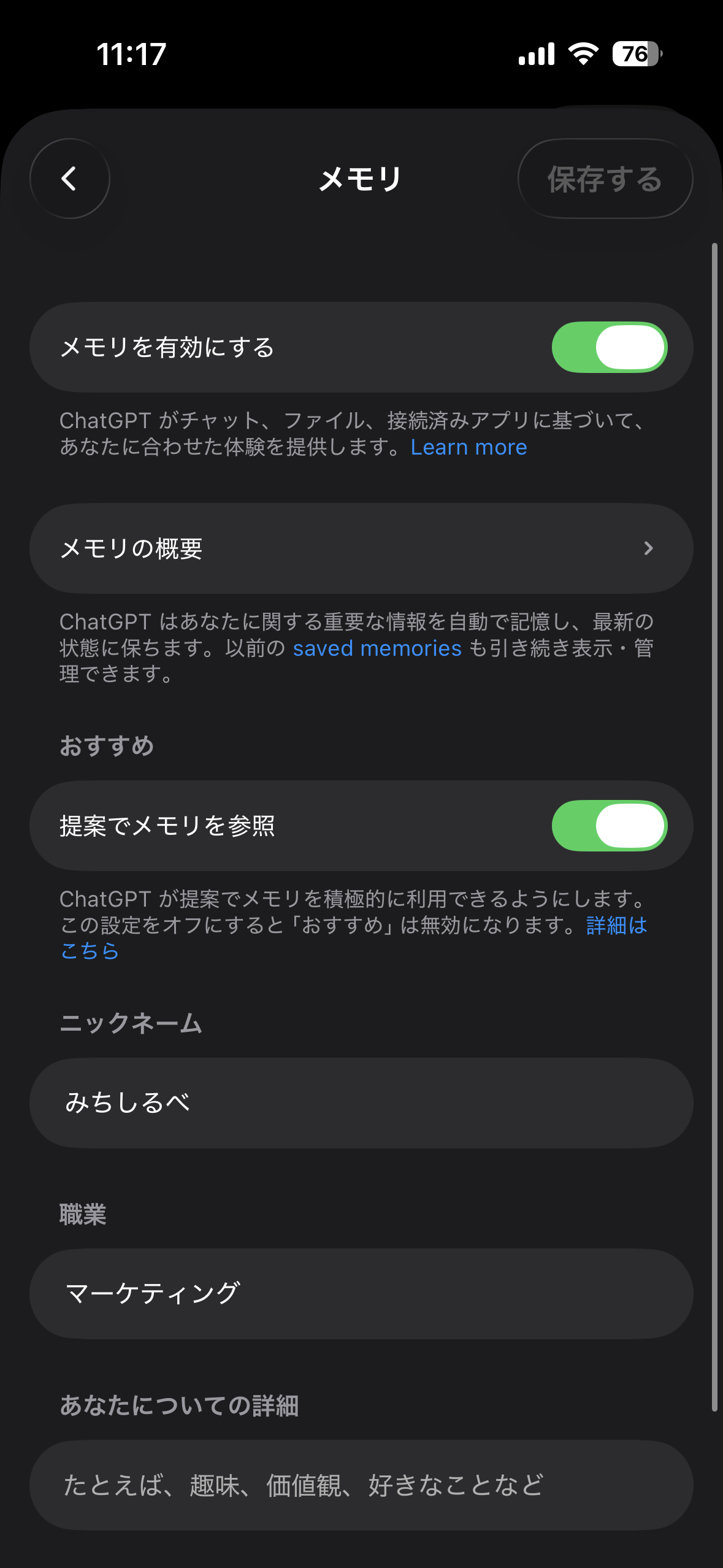
スクショで見る場所
この画面で確認
この画面で、次の項目を確認します。
表示名や配置は、プラン・端末・アップデートで変わる場合があります。
メモリを有効にする
継続利用するならON
毎回説明している本人の前提を減らしたい場合に使います。
覚えさせる内容
本人の役割・よく使う回答形式
職種、知識水準、長期的な関心など、長く変わりにくい情報に限定します。
覚えさせない内容
顧客名・案件情報・機密情報
顧客や案件の情報、機密情報は覚えさせません。
コピーしてChatGPTに貼り付け、[ ]の部分だけ自分用に直してください。
古い記憶や曖昧な記憶が回答に影響していないか確認します。
私について、今後の回答に影響しそうな継続情報を整理してください。

以下の4つに分けてください。

1. 継続して覚えておくと役立つ情報
2. 古くなっている可能性がある情報
3. 内容が曖昧または矛盾している情報
4. 削除を検討した方がよい情報

最後に、今後の回答品質を上げるために、追加するとよい本人情報を3つまで提案してください。

顧客名、案件情報、機密情報は、記憶候補として提案しないでください。
WHERE TO PUT
すべてをカスタム指示に入れると、案件情報が混ざります。 用途ごとに置き場所を分けるのが実務では重要です。
カスタム指示
結論先出し、複数案と推奨案、事実と推測の区別
メモリ
職種、知識水準、長期的な関心、地域や単位
プロジェクト
顧客資料、事業情報、文章ルール、判断基準
一時チャット
一度限りの相談、匿名化済みの確認、試し聞き
INPUT RULE
一時チャットでも、何でも入力してよいわけではありません。 「必要最小限」「匿名化」「案件分離」で判断します。
入力してよい
そのまま使いやすい情報です。必要な範囲だけ入力します。
確認してから入力
会社の情報管理ルール、顧客との契約、守秘義務を先に確認します。
入力しない
便利そうに見えても、ChatGPTに貼り付けない情報です。
QUALITY CHECK
設定を書いたあと、実際の回答が変わっているかを確認します。 10点満点で8点未満なら、カスタム指示を短く具体的に直します。
FAQ
セキュリティ、データ利用、カスタム指示、メモリ、プロジェクトの順で確認します。最初からGPTsやAppsを設定する必要はありません。
全チャットで共通する、自分の立場、利用目的、判断基準、回答形式、避けてほしい回答を書きます。顧客情報や一時的な案件情報は入れません。
継続的な相談には便利ですが、顧客情報や短期間の案件情報には向きません。本人の長期的な情報に限定するのが基本です。
履歴やメモリには残りませんが、何でも入力してよいわけではありません。契約や社内規程上入力できない情報は、一時チャットでも入力しません。
プロジェクトは、特定案件のチャット、資料、指示をまとめる場所です。GPTsは、特定作業向けに設定された専用のChatGPTです。
LATEST INFO
このページでは、変わりにくい考え方を中心にしています。 機能名や提供状況は変わるため、必要に応じて公式情報も確認してください。